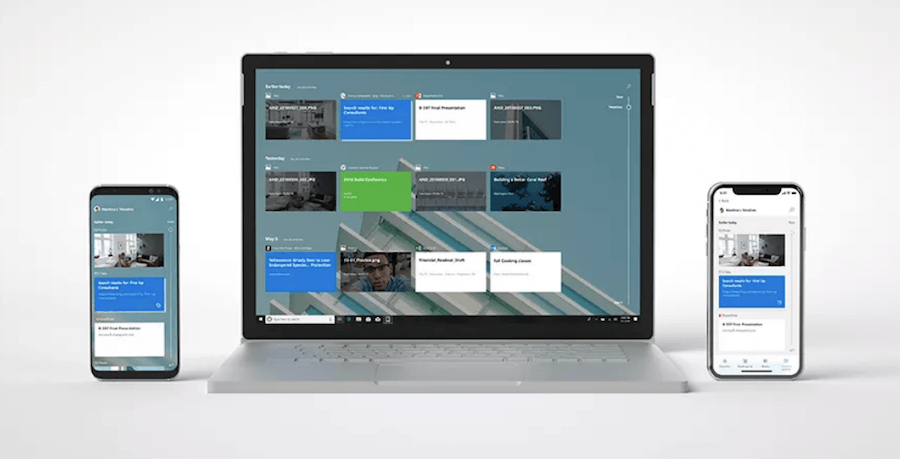
windows 10關閉時間軸
windows 10關閉時間軸

以上就是win10關閉時間軸的兩種方法,以後如果想要恢復時間軸功能的話,只需要執行相同的步驟,把它相應的選項打開即可。,MundoWin»指南»在Windows10中停用時間軸:教學課程歡迎!在本文中,我們將向您展示如何在Windows10中停用時間軸。請依照以下步驟操作:第1步...

在 Windows 10 中停用時間軸:教學

MundoWin»指南»在Windows10中停用時間軸:教學課程歡迎!在本文中,我們將向您展示如何在Windows10中停用時間軸。請依照以下步驟操作:第1步:訪問設置在開始功能表中,點擊設定圖示(看起來像齒輪)。

** 本站引用參考文章部分資訊,基於少量部分引用原則,為了避免造成過多外部連結,保留參考來源資訊而不直接連結,也請見諒 **
只需這兩步輕鬆關閉Win10時間軸,讓你的隱私不再泄露!

以上就是win10關閉時間軸的兩種方法,以後如果想要恢復時間軸功能的話,只需要執行相同的步驟,把它相應的選項打開即可。

在 Windows 10 中停用時間軸:教學

MundoWin » 指南 » 在 Windows 10 中停用時間軸:教學課程 歡迎! 在本文中,我們將向您展示如何在 Windows 10 中停用時間軸。 請依照以下步驟操作: 第 1 步:訪問設置 在開始功能表中,點擊設定圖示(看起來像齒輪)。

如何在Windows10上禁用時間線

Windows 10 收集您執行的活動的歷史記錄,包括您在 Edge 中打開的文件和查看的網頁。 您可以禁用此時間軸功能並從任務視圖中刪除活動。

Windows 關閉時間軸&清除活動歷程記錄,工作列應用程式不顯示最 ...

Windows 10 的時間軸會顯示用戶的活動歷程記錄,工作列上的應用程式也會看到最近開啟的項目。 ,不想看到這些紀錄可從系統設定將它關閉。

如何禁用Windows 10時間軸

在Windows 10中如何禁用時間軸。 了解有關在操作系統中消除此功能的方式的更多信息。

如何關閉 Windows 10 上的時間軸功能

Windows 10 的時間軸功能可協助使用者查看先前執行的活動,但如果您覺得此功能很煩人,可以透過一種方法停用它。 本文將指導您如何關閉 Windows 10 上的時間軸功能。


windows10關閉時間軸

以上就是win10關閉時間軸的兩種方法,以後如果想要恢復時間軸功能的話,只需要執行相同的步驟,把它相應的選項打開即可。,MundoWin»指南»在Windows10中停用時間軸:教學課程歡迎!在本文中,我們將向您展示如何在Windows10中停用時間軸。請依照以下步驟操作:第1步:訪問設置在開始功能表中,點擊設定圖示(看起來像齒輪)。,Windows10收集您執行的活動的歷史記錄,包括您在Edge中打開的文件和查看的網頁。您可以...